1. The Magic Sign: Equal To (=)
Excel mein koi bhi calculation ya formula tab tak kaam nahi karega jab tak aap cell mein sabse pehle = nahi lagate.
- Example: Agar aap
5+5likhenge to Excel usse text samjhega. Lekin agar aap=5+5likhenge, to Excel use calculate karke10bana dega.
2. Basic Mathematical Operators
Aapko basic math calculations seekhni chahiye:
- Plus (+):
=A1+B1 - Minus (-):
=A1-B1 - Multiply (*):
=A1*B1 - Divide (/):
=A1/B1
3. Five Essential Basic Functions
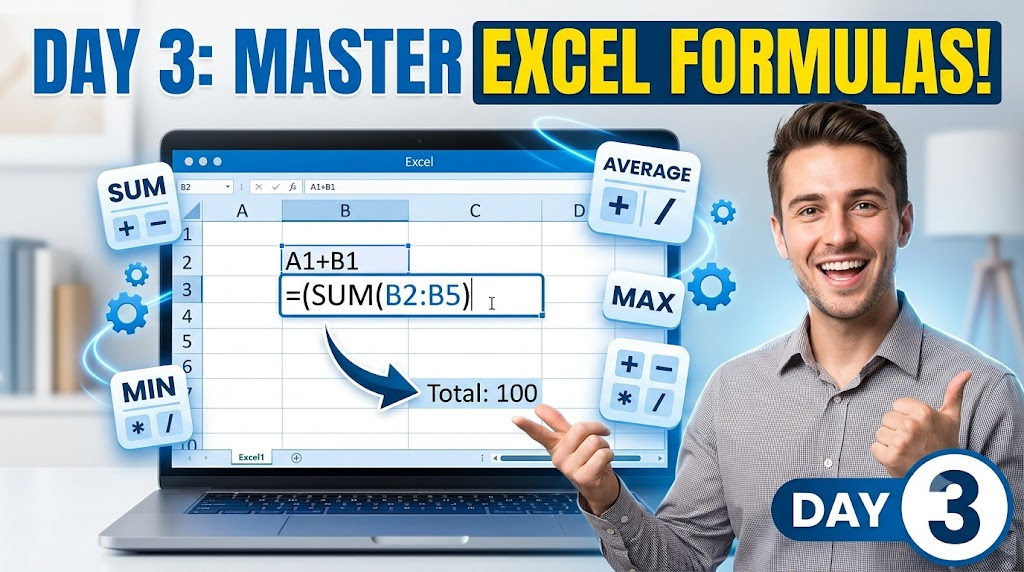
Excel mein pehle se bane-banaye kuch formulas hote hain jinhe Functions kehte hain. Aaj aapko ye 5 basic functions zaroor practice karne chahiye:
| Function | Kaam Kya Hai? | Example |
=SUM() | Sabhi numbers ko aapas mein jodne (Total) ke liye. | =SUM(A1:A10) |
=AVERAGE() | Selected numbers ka average (bhaag) nikalne ke liye. | =AVERAGE(B1:B10) |
=COUNT() | Sirf un cells ko ginn-ne ke liye jinme numbers likhe hain. | =COUNT(C1:C10) |
=MAX() | Sabse badi value (Maximum) dhoodhne ke liye. | =MAX(D1:D10) |
=MIN() | Sabse chhoti value (Minimum) dhoodhne ke liye. | =MIN(E1:E10) |
💡 Pro Tip (AutoSum Shortcut):
Agar aapko kisi column ka jaldi se Total chahiye, to us column ke niche khali cell par click karein aur apne keyboard par
Alt + =press karein. Excel apne aap pure column parSUMformula laga dega!
Aapke course ya institute mein aaj exact kya topic padhaya ja raha hai, aur kya aapko kisi specific formula ko samajhne mein help chahiye?
1. The Magic Sign: Equal To ( = )
Excel mein koi bhi calculation ya formula tab tak kaam nahi karega jab tak aap cell mein sabse pehle = nahi lagate.
5+5 likhenge to Excel usse text samjhega. Lekin agar aap =5+5 likhenge, to Excel use calculate karke 10 bana dega.
2. Basic Mathematical Operators
Aapko basic math calculations seekhni chahiye:
- ➕ Plus (+):
=A1+B1 - ➖ Minus (-):
=A1-B1 - ✖️ Multiply (*):
=A1*B1 - ➗ Divide (/):
=A1/B1
3. Five Essential Basic Functions
Excel mein pehle se bane-banaye kuch formulas hote hain jinhe Functions kehte hain. Aaj aapko ye 5 basic functions zaroor practice karne chahiye:
| Function | Kaam Kya Hai? | Example |
|---|---|---|
| =SUM() | Sabhi numbers ko aapas mein jodne (Total) ke liye. | =SUM(A1:A10) |
| =AVERAGE() | Selected numbers ka average (bhaag) nikalne ke liye. | =AVERAGE(B1:B10) |
| =COUNT() | Sirf un cells ko ginn-ne ke liye jinme numbers likhe hain. | =COUNT(C1:C10) |
| =MAX() | Sabse badi value (Maximum) dhoodhne ke liye. | =MAX(D1:D10) |
| =MIN() | Sabse chhoti value (Minimum) dhoodhne ke liye. | =MIN(E1:E10) |
💡 Pro Tip (AutoSum Shortcut):
Agar aapko kisi column ka jaldi se Total chahiye, to us column ke niche khali cell par click karein aur apne keyboard par Alt + = press karein. Excel apne aap pure column par SUM formula laga dega!